
Въведение
Тази статия представя портотип за управление на релета и мониторинг на аналогови сензори с Arduino, използвайки MQTT протокол. MQTT е лек протокол за обмен на съобщения, който осигурява надеждност и бързина в IoT приложения. Ще използваме Arduino UNO с Ethernet W5100 модул за връзка с мрежата и ще конфигурираме MQTT панел на смартфон за управление в реално време.
Този проект представлява интеграция на Arduino платформа с MQTT протокол за управление и мониторинг на релета и аналогови сензори. Проектът е идеален за изграждане на умни домашни системи, които изискват управление на устройства като осветление, вентилатори или електрически уреди, както и за наблюдение на сензорни данни като температура, влажност или други аналогови входове. За да работи този проект, е необходим MQTT сървър, който служи като посредник за обмен на съобщения между устройствата. Ако все още нямате настроен MQTT сървър, можете да се запознаете с нашата подробна статия за инсталиране и конфигуриране на Mosquitto MQTT Broker.
- Инсталиране на Mosquitto MQTT Broker на Raspberry Pi 4
- Инсталиране Mosquitto MQTT Broker на Orange Pi Plus 2 и Armbian Linux
С правилна настройка и конфигурация, този проект може лесно да бъде разширен за сложни IoT решения, осигурявайки надеждност и гъвкавост.
Схема на проекта за управление на релета и сензори с Arduino и W5100 чрез MQTT
Схемното решение на проекта е изградено върху основата на Arduino UNO с добавен Ethernet W5100 Shield, което осигурява лесна мрежова свързаност чрез Ethernet. Към Arduino платката са свързани четири потенциометъра, които са свързани към аналоговите входове A0, A1, A2 и A3. Тези потенциометри позволяват аналогово изчитане на стойности, които могат да представляват различни сензорни данни, като например температура, влажност или други аналогови параметри. Прочетете повече за аналогово изчитане с Arduino в статията ни: Arduino UNO ADC read.
За управление на изходните устройства са използвани четири релета, които са монтирани на релейна платформа (Relay Shield). Тези релета са свързани към дигиталните изходи на Arduino – D2, D3, D4 и D5. Те позволяват включване и изключване на различни електрически товари, като осветление, вентилатори или други устройства.
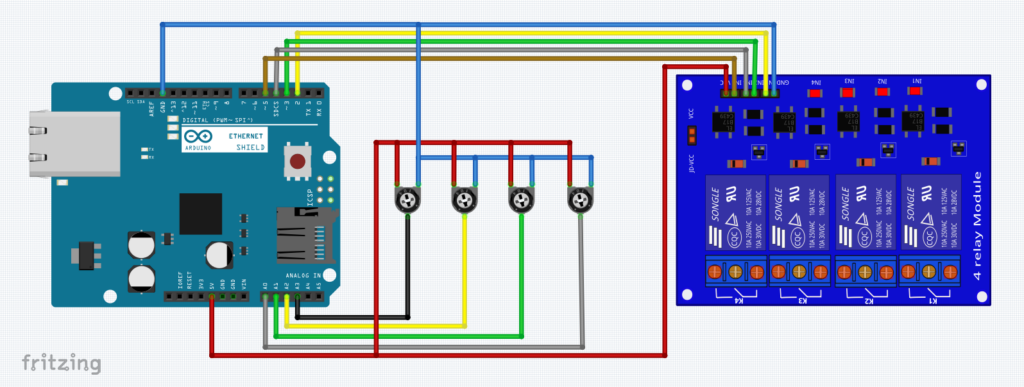
Този прототип е създаден с цел да демонстрира основната концепция на системата и е идеална основа за разширяване към пълноценен IoT проект. В зависимост от изискванията, системата може да бъде разширена с допълнителни сензори, повече релета или дори интеграция с безжични технологии, за да се създаде напълно автоматизирано умно решение за дома или индустриални приложения.
Код за управление на релета и сензори с Arduino и W5100 чрез MQTT
Това е кода, който ще използваме за този проект:
#include <SPI.h>
#include <Ethernet.h>
#include <PubSubClient.h>

// Мрежови настройки
byte mac[] = {0xDE, 0xAD, 0xBE, 0xEF, 0xFE, 0xED};
IPAddress ip(192, 168, 1, 81);        // IP адрес на Arduino
IPAddress mqttServer(192, 168, 1, 80); // IP на MQTT брокера
int mqttPort = 1883;                   // Порт за MQTT
const char* mqttUser = "xxxxxxxxx";     // Потребителско име за MQTT
const char* mqttPassword = "xxxxxxxxx"; // Парола за MQTT

// MQTT клиент
EthernetClient ethClient;
PubSubClient client(ethClient);

// Релета на пинове
int relayPins[] = {2, 3, 4, 5};

// Аналогови входове
int analogPins[] = {A0, A1, A2, A3};

// Callback функция за обработка на MQTT съобщения
void callback(char* topic, byte* payload, unsigned int length) {
  payload[length] = '\0';  // Завършва стринга с нулев символ
  String topicStr = String(topic);
  String payloadStr = String((char*)payload);

  // Проверка на топици за управление на релета
  if (topicStr == "home/relays/relay1") {
    digitalWrite(relayPins[0], payloadStr == "ON" ? HIGH : LOW);
  } else if (topicStr == "home/relays/relay2") {
    digitalWrite(relayPins[1], payloadStr == "ON" ? HIGH : LOW);
  } else if (topicStr == "home/relays/relay3") {
    digitalWrite(relayPins[2], payloadStr == "ON" ? HIGH : LOW);
  } else if (topicStr == "home/relays/relay4") {
    digitalWrite(relayPins[3], payloadStr == "ON" ? HIGH : LOW);
  }
}

// Функция за свързване към MQTT брокера
void connectToMQTT() {
  while (!client.connected()) {
    Serial.print("Connecting to MQTT...");
    if (client.connect("arduinoClient", mqttUser, mqttPassword)) {
      Serial.println("Connected to MQTT");

      // Абониране за топиците за релетата
      client.subscribe("home/relays/relay1");
      client.subscribe("home/relays/relay2");
      client.subscribe("home/relays/relay3");
      client.subscribe("home/relays/relay4");
    } else {
      Serial.print("Failed, rc=");
      Serial.print(client.state());
      delay(2000);
    }
  }
}

void executeWithInterval(unsigned long interval, void (*action)(), unsigned long &previousMillis) {
  unsigned long currentMillis = millis(); // Записваме текущото време

  if (currentMillis - previousMillis >= interval) {
    previousMillis = currentMillis; // Записваме текущото време като време на последното изпълнение

    action();  // Изпълняваме предадената като параметър функция
  }
}

void analogSend() {
    for (int i = 0; i < 4; i++) {
    int sensorValue = analogRead(analogPins[i]);
    char payload[8];
    itoa(sensorValue, payload, 10);
    String topic = "home/sensors/analog" + String(i + 1);
    client.publish(topic.c_str(), payload);
  }
}

void setup() {
  Serial.begin(9600);

  // Инициализация на Ethernet
  Ethernet.begin(mac, ip);
  delay(1500);

  // Настройка на MQTT клиент
  client.setServer(mqttServer, mqttPort);
  client.setCallback(callback);

  // Настройка на пиновете за релетата
  for (int i = 0; i < 4; i++) {
    pinMode(relayPins[i], OUTPUT);
    digitalWrite(relayPins[i], LOW); // Релетата са изключени по подразбиране
  }

  connectToMQTT();
}

void loop() {
  if (!client.connected()) {
    connectToMQTT();
  }
  client.loop();

  static unsigned long previousMillis1 = 0;
  executeWithInterval(5000, [](){ analogSend(); }, previousMillis1);

}
Подробно обяснение на кода
Библиотеки
#include <SPI.h>: Библиотеката за SPI комуникация, използвана от Ethernet модула.#include <Ethernet.h>: Управлява Ethernet връзката.#include <PubSubClient.h>: Библиотеката за MQTT, която улеснява свързването и комуникацията с брокера. Може да свалите тази библиотека от “Manage Library” в Arduino IDE или да я свалите от тук. Повече за начина на инсталация прочетете в статията ни: Arduino IDE бърз преглед.
Мрежови настройки
- MAC адрес (
mac[]): Уникален идентификатор на мрежовия интерфейс на Ethernet модула. - IP адрес (
ip): Определя локалния IP адрес на Arduino. - MQTT настройки (
mqttServer,mqttPort,mqttUser,mqttPassword): Конфигурация за връзка с MQTT брокера.
Конфигурация на релета и аналогови входове
- Масив
relayPins[]: Пинове, към които са свързани релетата. - Масив
analogPins[]: Аналогови входове за четене на сензорни стойности.
Callback функция
Функцията callback:
- Приема съобщения от брокера.
- Проверява топиците и “payload” стойностите.
- Управлява релетата на базата на командите “
ON“ или “OFF“.
Функция за свързване към MQTT
connectToMQTT:
- Прави опит за свързване към брокера.
- Абонира се за топици.
- В случай на неуспех изчаква и опитва отново.
Функция за изпращане на аналогови стойности
analogSend:
- Чете стойности от всички аналогови входове.
- Преобразува ги в текстови формат и ги изпраща в съответните топици.
Функция изпълнение без закъснение
executeWithInterval:
Написахме тази функция за вас с цел улеснение на изпълнението на задачи без закъснение. Разгледали сме тази фукнция подробно в статията ни: Arduino мигане без закъснение “Blink Without Delay”.
Основен цикъл loop
- Проверява дали клиентът е свързан към брокера.
- Стартира функции в определени интервали (например “
analogSend“).
Топици и настройка на MQTT панел на вашия смартфон или компютър
home/relays/relay1доhome/relays/relay4:- Управляват състоянието на четирите релета.
- Payload стойности: “
ON” за включване и “OFF"за изключване.
home/sensors/analog1доhome/sensors/analog4:- Публикуват стойностите от аналоговите сензори.
Настройка на IoT MQTT Panel на смартфон
- Изтегляне на приложението:
- Намерете IoT MQTT Panel в Google Play или App Store.
- Създаване на панел:
- Име: Arduino MQTT Panel.
- Брокер IP:
192.168.1.80. Заменете с IP на вашия брокер. - Порт: 1883.
- Потребител и парола: USERNAME / PASSWORD.
- Добавяне на елементи (widgets):
- Relay 1:
- Тип: Switch.
- Топик:
home/relays/relay1. - Payload ON:
ON. - Payload OFF:
OFF.
- Analog Sensor 1:
- Тип: Text View.
- Топик:
home/sensors/analog1.
- Relay 1:
- Запазване и тестване:
- Запазете настройките.
- Тествайте управление на релетата и мониторинг на сензорите.
Заключение
Този проект демонстрира как да комбинирате Arduino, Ethernet и MQTT за управление и мониторинг в IoT приложения. С правилна настройка на MQTT панела, ще имате удобен и бърз достъп до устройството.